miércoles, 3 de febrero de 2010

COMO ELIMINAR LOS ARCHIVOS TEMPORALES DEL PC.

Hemos observado que, con el paso del tiempo, nuestro PC se va ralentizando poco a poco, hasta llegar a un punto en el que se hace incluso incomodo.


Pues bien, una buena parte de culpa de esto la tienen los archivos temporales que se van creando en el ordenador.


Estos archivos temporales se crean por muy diferentes motivos (antivirus, instalaciones, actualizaciones, inicio de sesiones, uso de un programa, etc.), pero se deberían eliminar al terminar la operación que los ha creado.


Esto es precisamente lo que en demasiadas ocasiones no ocurre, llegando a tener a veces un número elevadísimo de archivos temporales (he visto ordenadores con más de 10.000 archivos temporales).


Otras veces se vacía el archivo de contenido, pero este queda (aunque a 0 KB) en la carpeta. Debemos tener presente que un archivo, aunque esté a 0 Kb, por el simple hecho de existir, nos está ocupando un clúster (que dependiendo del sistema de archivos y capacidad del disco duro representa entre un mínimo de 512 bytes y, para discos de más de 2Gb de capacidad, un mínimo de 4 Kb).


Las causas de que estos temporales no se eliminen pueden ser muy variadas. Desde algunos programas que realmente dejan una serie de información de su instalación en los temporales hasta programas que no hemos cerrado bien, reinicios, apagados del sistema mal realizados, instalaciones o desinstalaciones mal hechas y en muchos casos simplemente porque Windows no es capaz de eliminarlos.


Estos directorios temporales son también muy utilizados por mucho malware para dejar instalado el archivo que contiene este malware, haciendo que aunque lo eliminemos se reinstale a partir del archivo alojado en el directorio temporal.


Aunque hay muchos sitios en los que se puede alojar un archivo del tipo .tmp, la mayor cantidad (y los que más ralentizan nuestro ordenador) se suelen alojar en cinco ubicaciones bien definidas:


- Archivos temporales de Internet.


- Carpeta TEMP de la carpeta Windows.


- Carpeta PREFETCH de la carpeta Windows.


- Carpeta RECYCLER del disco que contenga la carpeta Windows (es una carpeta de sistema).


- Carpeta TEMP de la carpeta Configuración Local de Documents and Setting.


No debe preocuparnos eliminar estos temporales, ya que aunque hay muchos programas que necesitan tener creada una carpeta en alguna de estas carpetas temporales para funcionar, en cuanto ejecutemos dicho programa la próxima vez va a crear esta carpeta al no encontrarla, pero la va a crear ya con la información que necesita actualizada.


Vamos a ver la forma de eliminar estos archivos temporales manualmente. Esta operación de mantenimiento se debería hacer al menos una vez al mes (dependiendo, claro está, del uso que le demos al ordenador).


Lo primero que tenemos que hacer es entrar en Modo seguro a Windows para que no cargue controladores ni algún posible temporal.


A continuación, como podemos ver en las imágenes inferiores, abrimos el Explorador de Windows y nos vamos a Herramientas y dentro de estas a Opciones de carpeta...


Vamos a la pestaña Ver y dentro de esta pestaña, en el apartado Archivos y carpetas, Archivos y carpetas ocultos, activamos la opción Mostrar todos los archivos y carpetas ocultos.


Una vez realizado este paso, ya podemos empezar la limpieza.


Vamos a ver cómo hacer esta limpieza en los diferentes lugares donde debemos hacerla:


Temporales de Internet.


** Estas instrucciones están basados en el Internet Explorer 7. Para versiones anteriores las opciones son las mismas, pero su ubicación puede ser algo diferente.


Para limpiar los temporales de Internet abrimos Opciones de Internet (da igual de donde las abramos, desde el Explorador de Internet, desde Panel de control ->Opciones de Internet o desde el acceso al Explorador de Internet).


Una vez abierta la ventana de Opciones de Internet vamos a la opción Archivos temporales de Internet.


Una vez en Archivos temporales de Internet, damos a la opción Eliminar archivos.


Se abrirá una ventana de confirmación en la que solo debemos clicar en Si.


Aunque no sea imprescindible, salvo que nos sean muy necesarios en conveniente eliminar también el Historial de Windows y las Cookies.


Al eliminar las Cookies las Web que requieren contraseña y que hayamos escogido la opción de Recordar contraseña, así como algunas opciones de apertura de esta Web, se van a perder, por lo que debemos estar seguros de recordarlas para poder ponerlas nuevamente.


Temporales de Windows.


Los archivos temporales de Windows se encuentran en la subcarpeta Temp de la carpeta Windows.


Para acceder a la carpeta Temp del directorio Windows no es necesario en realidad iniciar en modo seguro, pero esto nos garantiza el que no cargue ningún archivo de este directorio, permitiendo su eliminación con mayor facilidad.


Al desplegar en el Explorador de Windows el contenido de la carpeta Windows observamos una serie de carpetas marcados en azul. ESTAS CARPETAS NO DEBEMOS TOCARLAS, ya que contienen información sobre las actualizaciones realizadas, así como la información necesaria para su posible desinstalación. Ahora bien, si estamos totalmente seguros de que no vamos a necesitar desinstalar ninguna de las actualizaciones si que podríamos eliminarlas.


Aclarado este tema, seguimos con lo que nos ocupa, que es la limpieza de nuestro disco duro.


Como vemos, nos vamos, dentro de Windows, a la carpeta Temp.


Una vez dentro de esta carpeta, vamos a Edición y elegimos la opción Seleccionar todo.


A continuación, una vez que tenemos todo seleccionado, vamos a Inicio y le damos a la opción Eliminar.


Esta operación, dependiendo del número de temporales que tengamos, puede demorarse unos minutos, por lo que deberemos tener paciencia.


Archivos de la carpeta PREFETCH de Windows.


A continuación nos vamos a la carpeta PREFETCH y seguimos con su contenido el mismo procedimiento que hemos empleado en la carpeta TEMP.


La carpeta PREFETCH contiene archivos que podríamos considerar temporales, pero se trata de información sobre los programas utilizados para acelerar la carga de éstos, por lo que eliminar la indormación contenida en esta carpeta produce un mayor tienpo en la utilización de estos programas la próxima vez que los abramos. Ya es cuestión de cada cual decidir si debe eliminar esta información o no.


Hasta el momento hemos limpiado tanto los temporales de Internet como los de Windows. Vamos a proceder ahora a eliminar los temporales de la carpeta Documents and Setting.


Temporales de Documents and Setting.


Para la eliminación de estos temporales si que es necesario tener activada la opción de mostrar las carpetas ocultas, ya que los temporales se encuentran dentro de la carpeta Configuración Local, que es una carpeta oculta.


Para acceder a dicha carpeta tenemos que seleccionar la carpeta del usuario correspondiente.


Dentro de la carpeta de dicho usuario, seleccionamos la carpeta Configuración local.


Y dentro de esta, la carpeta Temp.


Ya solo nos resta seguir los mismos pasos que en la eliminación de Temporales de Windows (Edición - Seleccionar todo y Archivo - Eliminar).


Esta operación deberíamos efectuarla en TODOS los usuarios, ya que si bien para los problemas relacionados con posible malware tan solo nos va a afectar lo que se encuentre en nuestro usuario, para el tema de limpieza del PC y recuperación de espacio en el disco duro si que afectan TODOS los usuarios.


Bueno, una vez eliminados todos los temporales nos quedan un par de acciones que llevar a cabo.


En primer lugar vaciamos la Papelera de reciclaje. Para ello, clicamos sobre el icono de Papelera de reciclaje, vamos a Inicio y ejecutamos la opción Vaciar papelera de reciclaje.


Como en todas las eliminaciones de archivos, el tiempo que esta operación tarde dependerá del número de archivos que tengamos en dicha papelera.


A continuación vamos a eliminar cualquier rastro que pudieran haber dejado estos archivos eliminados, para lo que procederemos de la siguiente forma:


Archivos de la carpeta RECYCLER.


Una vez eliminados los archivos de la Papelera de reciclaje, vamos a la carpeta RECYCLER para eliminar su contenido.


Se trata de una carpeta de sistema que se encuentra en el directorio raíz, por lo que debemos desmarcar la línea Ocultar archivos protegidos del sistema operativo (recomendado).


Para eliminar estos archivos es necesario que mantengamos presionada la tecla Mayúsculas mientras damos a Eliminar, para evitar que envíe este contenido a la Papelera de reciclaje.


Para completar la operación de limpieza, vamos al menú Inicio, Todos los programas, Accesorios, Herramientas del sistema y Desfragmentador de disco.


Desfragmentamos el disco donde tenemos el sistema operativo Windows (normalmente C).


Una vez terminada la operación de desfragmentado, reiniciamos, esta vez ya en modo normal.


Cuando reinicie ya solo nos queda volver a ocultar los archivos y carpetas ocultos (por el mismo proceso que hemos utilizado para mostrarlos, pero eligiendo la opción No mostrar archivos ni carpetas ocultos), volver a ocultar los archivos protegidos del sistema y (esto muy recomendable, aunque no obligatorio) pasar nuestro antivirus a TODO el sistema.


Bien, una vez terminado todo este proceso ya tendremos nuestro ordenador en buenas condiciones durante una temporada, a la vez que notaremos una mayor velocidad y mejor rendimiento.


(Presentacion PoPnt)Instalacion de Windows Xp Parcheado y de manera segura

(Presentacion PoPnt)Seguridad En Sistemas Operativos

martes, 2 de febrero de 2010

Curiosidades.

Harto de que todo el mundo te pregunte cosas,que si las hubiera puesto en el buscador saldrian 200000000 resultado?

Usa http://es.lmgtfy.com/ y publica el link que te aparece en vez de responder.

(Video)Hack the Game

Pon aprueba tus conocimientos acerca de las vulnerabilidades y de como librarte de ellas.

Descripcion:Si siempre has querido ser un hacker, pero sin meterte en problemas y por pura diversión, ahora puedes conseguirlo gracias a este entretenido juego, sin hacer daño ni molestar a nadie. En Hack The Game interpretamos el papel de un aprendiz de hacker, que recibe diversos encargos y misiones de los más variado. Tendremos por ejemplo que entrar en máquinas remotas, obtener información concreta, localizar ciertos ficheros que nos piden ... sin dejar ni rastro de nuestro paso.

Las misiones te llegarán directamente a tu correo electrónico, y el propio programa te facilitará el conjunto de herramientas necesarias para llevar a buen puerto las tareas: utilidades para hacer ping, escáner de puertos, telnet, saboteador de contraseñas, etc. El interfaz de Hack The Game simula un típico terminal de pantalla negra con texto verde. Huelga decir que el juego es completamente inocuo e inofensivo y las misiones no tienen efecto real alguno.

Bajalo aqui

Demostracion del nivel uno:

Metasploit

El Proyecto Metasploit es un proyecto open source de seguridad informática que proporciona información acerca de vulnerabilidades de seguridad y ayuda en tests de penetración y en el desarrollo de firmas para Sistemas de Detección de Intrusos.

Su subproyecto más conocido es el Metasploit Framework, una herramienta para desarrollar y ejecutar exploits contra una máquina remota. Otros subproyectos importantes son la bases de datos de opcodes (códigos de operación), un archivo de shellcodes, e investigación sobre seguridad. Inicialmente fue creado utilizando el lenguaje de programación de scripting Perl, aunque actualmente el Metasploit Framework ha sido escrito de nuevo completamente en el lenguaje Ruby.

Tutorial: Navegar en forma Anonima Con TOR

Lo normal es que cuando visitamos una página web sin usar Tor, lo hacemos directamente desde nuestro ordenador hacia el servidor web,es decir, con nuestra dirección IP. Esta dirección IP es única en Internet, y aunque no siempre tenemos la misma, nuestro proveedor de Internet sí que sabe qué dirección tenemos en cada momento, luego siempre vamos dejando rastros de todos nuestros pasos por Internet,con lo que en ningún momento existe anonimato real.
Cuando usamos Tor, se establece un circuito de conexión de manera que la información pasa a través de varios nodos de la red Tor antes de llegar al destino. La información entre los servidores Tor circula cifrada, y cada cierto tiempo, nuestro circuito se rehace para pasarpor otros equipos. De esta manera nuestra dirección IP en Internet va cambiando sin que nadie sepa que dirección poseemos en cada momento.

Instalación para Windows

Tanto la instalación como la utilización de este sistema es muy simple, sólo hay que seguir los siguientes pasos:

1. Descargar la versión estable (1.0.x ) del paquete "Tor&Privoxy&TorCP" que está disponible en la web:
Tor

2. Ejecutar lo que nos hemos descargado, instalando con todas las opciones que nos vienen por defecto. Una vez hecho esto,tendremos ya instalado Tor y Privoxy.
Privoxy es un programa necesario para el buen funcionamiento de Tor que además nos eliminará ciertas cabeceras peligrosas de las peticiones web, y bloqueará incómodos banners publicitarios. Dos nuevos iconos, aparecerán en nuestra bandeja del sistema.

3. Configurar nuestro navegador habitual para que utilice Tor, de forma que utilice el proxy HTTP en localhost, puerto 8118.
Dependiendo del navegador:
En Firefox: ir a Editar > Preferencias >General > Configuración de conexión
En Internet Explorer: ir a Herramientas >Opciones de Internet > Conexiones >Configuración LAN->Avanzado.
En Mozilla: entrar en Editar > Preferencias> Avanzado->proxy.
En Opera 7.5x: ir a Herramientas >Preferencias->Red->proxy servers.
Si tienes problemas con la instalación, o quieres formar parte de la red Tor como servidor, hay una explicación más detallada en la siguiente Web
Una vez configurado el navegador ya podremos visitar webs tranquilamente sin miedo a ser espiados. Si quieres comprobar si has instalado bien todo, puedes hacerlo visitando una web que solo es accesible utilizando Tor:
WEb

Como crear un No-Ip.

Hola a todos... me encargue de hacer este manual para que no queden dudas acerca del funcionamiento del NO-IP. Mucha gente pide explicaciones aunque ya hay un manual (yo aprendi de ahi), asi que voy a probar hacer otro con imagenes y tratando de que lo que necesitan saber quede bien claro.

Primero, ¿que es el NO-IP? Se lee mucho este nombre, y mucha gente no tiene idea de que se trata. Es muy sencillo: es un servidor que otorga la posibilidad de crearse dominios para REDIRECCIONAR conexiones. La pagina es www.no-ip.com

NO-IP lanzo un programa que nos facilita esto. Es el NO-IP DUC, y su funcion es redireccionar la conexion automaticamente a la PC en la que ejecutemos este programa.

Para registrarse y crear un dominio:

1) Vayan a www.no-ip.com

2) Obviamente, se van a tener que registrar. Vayan a Sign-up Now! y haganlo (no voy a explicar este paso, es muy facil xD) Completen con cualquier dato si quieren, pero necesitan un email valido para luego verificar que el email existe.

3) Una vez registrados, ingresen con su email y contraseña como lo pide en la pagina principal.

4) Ahora, en el menu de la izquierda, vayan a "Hosts/Redirects" y cliqueen en "ADD A HOST".

5) Lo unico que tienen que completar es:
Hostname: deben escribir un nombre CUALQUIERA (pero no debe estar usado ya).
Luego, seleccionen un dominio que este dentro de la columna de "NO-IP Free Domains" (no-ip.info , no-ip.org ,etc)
Host Type: verifiquen que esté seleccionado DNS Host (A)

Listo, despues de esas 2 cosas no toquen NADA MAS. Vayan abajo y aprieten "Create Host". Aparece otra pantalla en la que dice que se el dominio esta creado. Ahora vuelvan a "Hosts/Redirects" y verifiquen que figure. (por ejemplo, "cualquiera.no-ip.org".

Muy bien, el dominio ya esta creado. Ahora descarguense el DUC haciendo clic aca:
No-IP DUC 2.2.1

Luego de haber instalado el programa, ejecutenlo y aparecera el logo de NO-IP. Esperen unos segundos y aparecera esto:

Deben ingresar los datos con los que se registraron en la pagina.

Despues va a aparecer la ventana principal del programa.

Aca debe aparecer el dominio que creamos antes.
Si no aparece, revisen que hayan realizado bien los pasos anteriores.

Seleccione el dominio y si la cara aparece sonriente, significa que el dominio ya esta conectado a su PC. En cambio, si aparece Cheesy quiere decir que la conexion se redirecciono con exito a su PC.

Listo, aca termina este manual. Las demas opciones son innecesarias para el uso que le estamos dando, asi que no las cambien ni nada. Cada tanto abran el DUC y verifiquen si la conexion sigue estando ligada a sus PC.

Espero que se haya entendido todo, no es muy dificil. Cualquier cosa que no se entienda o que este mal, pregunten sin problemas.
Espero sus comentarios.

Saludos!
Mr Root

CONFIGURACIÓN DEL FIREWALL EN WINDOWS XP SERVICE PACK 2

El Firewall es la herramienta de seguridad provista por Windows que sirve como protector para cualquier operación de entrada/salida de una red, también se lo conoce como cortafuegos. Cualquier tipo de tarea que sea sospechosa realizada en una red local o por Internet, esta aplicación evitara que se realice avisándonos mediante un informe los detalles de porque no se puede realizar dicha tarea.

Para configurar el cortafuegos de windows XP deberemos realizar una serie de pasos sencillos, los cuales se detallan a continuación:

  • En primer lugar vamos a Inicio > Panel de Control > Conexiones de Red > Conexión de Área Local, aquí realizaremos un click derecho sobre el icono de Conexión del Área Local y entraremos a Propiedades.

113

  • Una vez ingresado veremos una pantalla como la que se muestra en la imagen de arriba. Sobre esta misma pantalla tendremos dos o tres pestañas en la parte superior de la misma dependiendo de la versión de Windows XP, debemos dirigirnos a Opciones Avanzadas.

25

  • En la parte posterior de la pantalla que nos aparece veremos Firewall de Windows, realizamos un click sobre Configuración.

33

  • En este paso es en donde activaremos el Firewall, lo haremos seleccionando la opción Activado. Ahora ya tenemos activado el cortafuegos, podremos ingresar a excepciones y activar el Firewall para aplicaciones en particular(ver imagen de abajo).

4

Historial de búsqueda y configuración: Borrar el historial de búsqueda

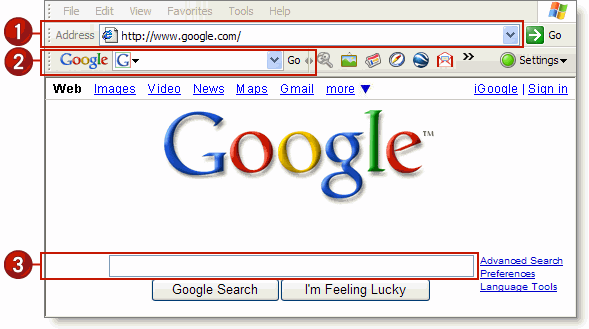
Puedes suprimir tu historial de búsquedas de Google desde el cuadro de búsqueda de Google, la barra Google o el navegador. A continuación, incluimos las instrucciones para llevar a cabo los tres métodos. Si tienes dudas respecto al cuadro que deseas borrar, haz clic en el área numerada a continuación para ver las instrucciones correspondientes.

captura de pantalla de google.com

número 1 Borrar el historial del navegador
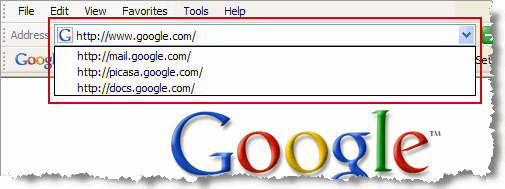
Barra de direcciones del navegador

Barra de direcciones del navegador

Al igual que el historial del cuadro de búsqueda de Google, el historial de búsqueda que aparece en la barra de direcciones de la página principal de Google se guarda en tu navegador, no en Google. Las instrucciones que aparecen a continuación indican el procedimiento para borrar o desactivar tu historial de búsqueda en navegadores comunes. Si tu navegador no aparece en la lista, consulta el centro de ayuda de dicho navegador.

Microsoft Internet Explorer

1. Ve al menú Herramientas.
2. Selecciona Opciones de Internet y la pestaña General.
3. Haz clic en el botón Eliminar en la sección Historial de exploración. Para inhabilitar totalmente la función de historial, ajusta la opción Conservar páginas en el historial por estos días: a cero ("0").
4. Haz clic en Aceptar para salir.

MSN

* Si usas Microsoft Network (MSN), los cambios realizados en Internet Explorer (IE) también se aplicarán al navegador MSN. Para que los cambios realizados surtan efecto, debes cerrar sesión de MSN y volver a acceder.

Mozilla Firefox

1. Ve al menú Herramientas.
2. Selecciona Opciones > Privacidad > Historial.
3. Haz clic en Borrar. Para inhabilitar completamente la función del historial, ajusta Recordar páginas visitadas en los últimos X días en cero ("0").
4. Haz clic en Aceptar para salir.

Safari

1. Haz clic en Historial en el menú de la parte superior.
2. Haz clic en el botón Borrar historial situado en la parte inferior del menú.


volver al principio↑


número 2 Borrar el historial desde la barra Google
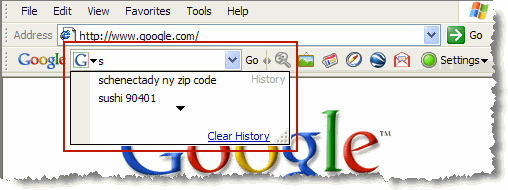
Barra Google

Barra Google

Para borrar tu historial de búsqueda desde el cuadro de texto desplegable de la barra Google:

1. Haz clic en el logotipo de Google que aparece en la barra para acceder al menú desplegable.
2. Selecciona la opción Borrar historial.

Si deseas inhabilitar completamente el historial de búsqueda desde la barra Google, haz clic en el botón Opciones de dicha barra y desmarca la casilla que aparece junto a Historial de búsqueda desplegable.

Si tienes la barra Google 4.0, puedes borrar tu historial de búsqueda de la Barra escribiendo el término de búsqueda en el cuadro de búsqueda de la Barra. Cuando aparece el historial de búsqueda desplegable, haz clic en el enlace Borrar historial.

Recuerda que este procedimiento sólo borra el historial de búsqueda de la barra Google, que está completamente separado del historial de búsqueda almacenado en el navegador.

Si tras haber seguido estos pasos, continúa apareciendo la información en el cuadro de búsqueda de la barra, visita http://www.google.com/support/bin/answer.py?answer=45847 para obtener más ayuda.


volver al principio↑


número 3 Borrar el historial desde el cuadro de búsqueda de Google
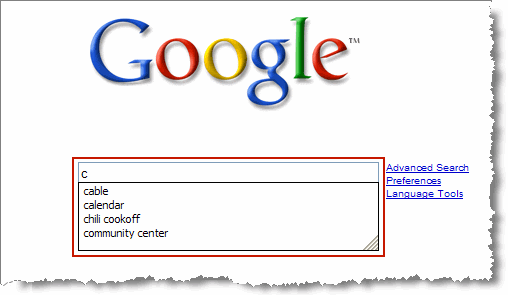
Cuadro de búsqueda de Google

Cuadro de búsqueda de Google

El historial de búsqueda que aparece en el cuadro de búsqueda de la página principal de Google se guarda en tu navegador, no en Google. Las instrucciones que aparecen a continuación indican el procedimiento para desactivar este historial de búsqueda en navegadores comunes. Si tu navegador no aparece en la lista, consulta el Centro de ayuda online de dicho navegador.

Microsoft Internet Explorer

1. Ve al menú Herramientas.
2. Selecciona Opciones de Internet y la pestaña Contenido.
3. En el área Información personal, selecciona Autocompletar.
4. Haz clic en Borrar formularios. También puedes desmarcar la casilla Formularios en la misma ventana para evitar que esta información se guarde en el futuro.
5. Haz clic en Aceptar para salir.

Otra opción es suprimir entradas individuales de tu historial de búsqueda. Para ello, utiliza la tecla de flecha abajo para resaltar una búsqueda anterior y pulsa una vez la tecla Supr.

MSN

* Si usas Microsoft Network (MSN), los cambios realizados en Internet Explorer (IE) también se aplicarán al navegador MSN. Para que los cambios realizados surtan efecto, debes cerrar sesión de MSN y volver a acceder.

Mozilla Firefox

1. Ve al menú Herramientas.
2. Selecciona Opciones> Privacidad > Información guardada de formularios.
3. Haz clic en Borrar y desmarca la casilla.
4. Haz clic en Aceptar para salir.

Safari

1. Ve al menú de Safari y selecciona Preferencias.
2. Desde los menús emergentes, selecciona Autocompletar.
3. Ve a la línea Otros formularios y selecciona el botón Editar.
4. Desde la lista de sitios para los que se aplica la opción Autocompletar, selecciona Google.com > Eliminar> Finalizado.

(Secuencia de imagenes)Historia de la informatica.

“Detecta y elimina los virus típicos de Messenger”

MSN Virus Remover detecta y elimina virus específicos de MSN Messenger y Windows Live Messenger.

Además de detectar la friolera de más de 11.000 virus, MSN Virus Remover también te devuelve el acceso al editor del Registro, al administrador de tareas, a la configuración de las funciones de restauración y a las opciones de carpetas.

Si tus contactos te avisan de que les estás pasando una foto con virus (sin que tú lo sepas), o bien por simple precaución, analiza tu PC con MSN Virus Remover y te quedarás más tranquilo.
Descargar aqui.

Google Chrome OS

Google Chrome OS es un proyecto llevado a cabo por la compañía Google para desarrollar un sistema operativo basado en web. A través de su blog oficial, Google anunció el 7 de julio de 2009 que Google Chrome OS será un sistema realizado en base a código abierto (GNU/Linux) y orientado inicialmente para miniportátiles, estando disponible en el segundo semestre de 2010.[1] Funcionará sobre microprocesadores con tecnología x86 o ARM.

La compañía Google ha declarado que el código fuente del proyecto Google Chrome OS fue liberado a finales de 2009. Aunque el sistema se basa en un kernel Linux, tendrá un gestor de ventanas propio de Google, en lugar de GNOME o KDE, que son utilizados en la mayoría de distribuciones Linux de escritorio. Google planea incorporar la colaboración de la comunidad de software libre para ayudar en el desarrollo del proyecto.

El día 19 de noviembre de 2009 se presentó el sistema Chrome OS al mundo. Basado en Debian, una distribución de Linux, se trata de una extensión del famoso buscador. Trata de mantener la filosofía que siempre ha caracterizado a Google manteniendo los datos en servidores externos y no en los ordenadores personales, con lo que mejorar así los posibles daños de archivos o incluso filtraciones de virus. Se anunció también la característica más importante: no tener aplicaciones instaladas en el ordenador. Esto último es debido a la posibilidad de ejecutar aplicaciones desde internet, evitando así filtraciones o mal funcionamiento de los programas, y permitiendo una mejor actualización de ellos.


Google ha indicado que Chrome OS está siendo diseñado de una forma minimalista, similar a la de su proyecto de navegador web Chrome. De esta forma, la compañía planea mover gran parte de la interfaz de usuario desde un entorno de escritorio hacia Internet. De hecho, Google se refiere a su proyecto Chrome OS como una extensión natural del navegador Chrome. En otras declaraciones para una audiencia de desarrolladores, Google enfatiza que la web es la plataforma, destacando que las aplicaciones basadas en web funcionarán en Chrome y viceversa.

También contará con una arquitectura de seguridad actualizada. Google enfatiza el hecho de que Chrome no sufrirá de virus o programas maliciosos (al igual que otros sistemas basados en el nucleo de Linux). Debido a que muchos sistemas operativos actuales fueron diseñados en épocas en las que Internet no era predominante, Chrome se diseña teniendo muy en cuenta esto, por ende eliminando riesgos de seguridad comunes arraigados.
Relación con el sistema operativo Android

Chrome OS es un proyecto independiente del sistema operativo Google Android, el cual fue diseñado principalmente para su uso en teléfonos inteligentes. El nuevo Chrome OS se enfoca hacia usuarios que pasan la mayor parte de su tiempo en Internet aunque es posible que ambos se fusionen en el futuro al solucionar las diferencias de operacion entre Chrome OS y Android.
Empresas implicadas.

Google está trabajando con numerosas empresas para diseñar y construir dispositivos que soporten Chrome OS. Entre la lista de empresas destacan Acer, Adobe, ASUS, Freescale, Hewlett-Packard, Lenovo, Qualcomm, Texas Instruments, Canonical y Toshiba.

martes, 26 de enero de 2010

El falso “hackeo” de la web de la presidencia española, XSS y lecciones para aprender.

A estas horas ya todo el mundo debe saber lo ocurrido durante el día de ayer con la web de la Presidencia española de la Unión Europea (www.eu2010.es). De este “supuesto ataque” se pueden sacar conclusiones y tratar de aprender algo.

Durante el día de ayer saltó a los medios más generalistas la noticia de que un “hacker” (no se podía emplear otro término) había entrado en la recién inaugurada web de la Presidencia española de la Unión Europea (www.eu2010.es) y había incrustado en ella una imagen del conocido humorista británico Rowan Atkinson en su papel de Mr. Bean.
La noticia está causando un gran revuelo, incluso más después de conocer el dato de que el proyecto había costado más de 11 millones de euros, si bien este presupuesto no solo cubre el alojamiento, desarrollo y seguridad del sitio. También se incluyen otros asuntos relacionados con la instalación y funcionamiento de los medios de telecomunicaciones, sistemas informáticos y servicios de videostreaming de los centros de prensa que se habilitarán en las cumbres internacionales.

Pero realmente el sitio no ha sido vulnerado, en el sentido de que nadie ha tomado su control. En esta ocasión se volvió a cumplir aquello de “no dejar que la realidad estropee una buena noticia”. El problema radicaba en un cross-site scripting (XSS) que a través de una petición especialmente manipulada, había circulado en forma de URL por redes sociales, mensajería, etc. Alguien pulsó sobre el enlace del XSS y la noticia ya estaba creada.

La petición real que circuló tenía la forma:

http://www.eu2010.es/en/resultadoBusqueda.html?query=
%3Cscript%3Edocument.write%28%27%3Cimg%20src%3D%22http
%3A%2F%2Fblog.tmcnet.com%2Fblog%2Ftom-keating%2Fimages
%2Fmr-bean.jpg%22%20%2F%3E%27%29%3C%2Fscript%3E&index=
buscadorGeneral_en

Se trata de un XSS tradicional no persistente. Es decir, si no se accede a través de ese enlace, en realidad no se puede ver ningún ataque. No deja de ser un problema de seguridad en el desarrollo de la web, pero no tiene nada que ver con el hecho de que alguien entre y tome el control de unos servidores.

Por otra parte, tampoco se puede considerar totalmente correcta la explicación dada por el gobierno español para negar el supuesto “hackeo”:

“El supuesto ataque -señala Moncloa en un comunicado- ha consistido en que se ha empleado una captura de una página de búsqueda del sitio para hacer un fotomontaje al que se ha asignado una dirección (url o enlace) que luego se ha distribuido en Internet, a través de redes sociales y blogs”.

En un fallido intento de restar importancia al asunto, se ha usado la palabra “fotomontaje”, pero la verdad es que la imagen capturada y el fallo de seguridad eran reales, no producto del “PhotoShop”. La explicación certera hubiese sido que la imagen de Mr. Bean, debido a un problema de seguridad, se mostraba “interpretada en” la página, pero no “desde” ella. No hubiese estado de más aclarar que mostrar una imagen es el menos grave los daños que se podrían haber causado. En cualquiera de los casos, el daño a la reputación está hecho, y es quizás el problema más serio a los que se enfrentan los responsables de la página en estos momentos.

Con esto, está claro que la web no fue “hackeada”, pero está igual de claro que contenía un problema de seguridad en su buscador. O bien no se había realizado una auditoría de seguridad o no se había prestado atención a los problemas de cross-site scripting encontrados. Ambas circunstancias suelen ser habituales.

En muchas ocasiones en nuestros trabajos de auditoría nos planteamos cómo calificar la gravedad de un cross-site scripting; desde luego, no permite “entrar” en el servidor, pero el alcance que puede provocar (y aquí tenemos un claro ejemplo) puede ser igual de serio. No se presta la suficiente atención en corregirlo (dado que no se considera un problema grave) y se da carpetazo al asunto con un “este fallo no permite entrar en el servidor”.

En una página sin control de sesión y sin datos que robar, el riesgo de un error como el que nos ocupa actualmente (“de libro” y más habitual de lo que parece) puede ser considerado como de riesgo medio desde el punto de vista técnico, si bien ya hemos visto que el impacto mediático ha sido alto y por tanto también debe valorarse el daño potencial a la imagen de este tipo de vulnerabilidades.

También existen casos en que las vulnerabilidades por XSS son consideradas de riesgo alto por criterios técnicos. Debemos pensar que los vectores de ataques de las vulnerabilidades XSS son variados y dependen del contexto, pudiendo ser utilizados en casos de phishings, distribución de malware desde fuentes teóricamente confiables, suplantación de sesiones, robos de cookies, etc.

Aunque en este caso no llegaron a entrar en el servidor (tal como múltiples medios aseguraban), a efectos prácticos el resultado final que se ha transmitido a la conciencia colectiva es equivalente a si hubieran tomado el control. La imagen que se ha transmitido sobre el gobierno español y sobre Telefónica como encargada del proyecto, tanto en España como en Europa (donde el incidente también ha transcendido), no es nada positiva. Por eso, una vez más es importante recordar la importancia de auditar y corregir cualquier tipo de fallo encontrado, aunque sea un cross-site-scripting que no permita “entrar” en el servidor.

Tiendas de informática en tu ciudad.

Aqui tienes una lista de tiendas dedicadas a la informatica en tu ciudad.
Si quieres buscar otras puedes hacerlo accediendo a :

http://www.paginasamarillas.es/resultados.asp?activ=
Tiendas+de+inform%E1tica&prov=
PONTEVEDRA(puedes cambiar tu provincia aqui)
&pgpv=1&mode=listadir&site=paol

http://www.paginasamarillas.es/resultados.asp?activ=Tiendas+de+inform%E1tica&prov=orense&pgpv=1&mode=listadir&site=paol
--------------------------------------------
INFORMÁTICA SUEIRO S.L.

TIENDAS DE INFORMÁTICA

INFORMATICA: SERVICIO INTEGRAL

Venta y reparación de equipos
Dolores mosquera, 37 - Bajo
[inforsue@terra.es

36650 CALDAS DE REIS (PONTEVEDRA)
INFORMÁTICA SUEIRO S.L.

--------------------------------------------
PC BOX VILAGARCÍA

TIENDAS DE INFORMÁTICA

EQUIPOS Y PROGRAMAS INFORMÁTICOS.

Travesía del Doctor Fleming, 2 - bajo
36600 VILAGARCIA DE AROUSA (PONTEVEDRA)
PC BOX VILAGARCÍA
--------------------------------------------
INFORMÁTICA JAIME

TIENDAS DE INFORMÁTICA

ESTABLECIMIENTO DE INFORMATICA

Rúa Galicia, 37

36780 A GUARDA (PONTEVEDRA)
INFORMÁTICA JAIME
--------------------------------------------
INFORMATICA JUPITER S.L.

TIENDAS DE INFORMÁTICA

SOLO - OKI
Equipamiento profesional
para la oficina
Manuel Rodriguez,74 bajo
www.solo-oki.es - www.turbo-pc.es

36400 O PORRIÑO (PONTEVEDRA)
INFORMATICA JUPITER S.L.
--------------------------------------------
INFORMATICA CALDAS

INFORMATICA Y OFIMATICA: ESTABLECIMIENTOS, TIENDAS DE INFORMÁTICA

Campo da Torre, 19
36650 CALDAS DE REIS (PONTEVEDRA)
--------------------------------------------
OFIMATICA TOUZA SL

INFORMATICA Y OFIMATICA: ESTABLECIMIENTOS, TIENDAS DE INFORMÁTICA

Av. Augusto García Sánchez, 14
36003 PONTEVEDRA
--------------------------------------------
SISTAC ILS S.L.

INFORMATICA Y OFIMATICA: ESTABLECIMIENTOS, TIENDAS DE INFORMÁTICA

Santa Clara, 39
36002 PONTEVEDRA
--------------------------------------------
PC BOX

INFORMATICA Y OFIMATICA: ESTABLECIMIENTOS, TIENDAS DE INFORMÁTICA

Bolivia, 3
36203 VIGO (PONTEVEDRA)
--------------------------------------------
NOUTRORA INFORMATICA

INFORMATICA Y OFIMATICA: ESTABLECIMIENTOS, TIENDAS DE INFORMÁTICA

Pazos Fontenla, 64
36930 BUEU (PONTEVEDRA)
--------------------------------------------
LEGEND

INFORMATICA Y OFIMATICA: ESTABLECIMIENTOS, TIENDAS DE INFORMÁTICA

P.º Colón, 1
36002 PONTEVEDRA
--------------------------------------------
INFORMATICA DE ZONA

INFORMATICA Y OFIMATICA: ESTABLECIMIENTOS, TIENDAS DE INFORMÁTICA

José Malvar Figueroa, 39
36002 PONTEVEDRA
--------------------------------------------
OLIVETTI OLIGAL

INFORMATICA Y OFIMATICA: ESTABLECIMIENTOS, TIENDAS DE INFORMÁTICA

Pl. Barcelos, 6
36002 PONTEVEDRA
--------------------------------------------
BATCH-PC

INFORMATICA Y OFIMATICA: ESTABLECIMIENTOS, TIENDAS DE INFORMÁTICA

O Mariscal Pardo de Cela, 8
36001 PONTEVEDRA
--------------------------------------------
APP

INFORMATICA Y OFIMATICA: ESTABLECIMIENTOS, TIENDAS DE INFORMÁTICA

Baiona, 8
36940 CANGAS (PONTEVEDRA)
--------------------------------------------
ZONAHACKER INFORMATICA

INFORMATICA Y OFIMATICA: ESTABLECIMIENTOS, TIENDAS DE INFORMÁTICA

Lepanto, 9
36001 PONTEVEDRA
--------------------------------------------
SYSTEM POPULI

INFORMATICA Y OFIMATICA: ESTABLECIMIENTOS, TIENDAS DE INFORMÁTICA

Edelmiro Trillo, 4
36600 VILAGARCIA DE AROUSA (PONTEVEDRA)
--------------------------------------------
PC COSTE

INFORMATICA Y OFIMATICA: ESTABLECIMIENTOS, TIENDAS DE INFORMÁTICA

José Adrio Barreiro, 79
36004 PONTEVEDRA
--------------------------------------------
BEEP MARIN

INFORMATICA Y OFIMATICA: ESTABLECIMIENTOS, TIENDAS DE INFORMÁTICA

Av. Orense, 30
36900 MARIN (PONTEVEDRA)
--------------------------------------------

miércoles, 20 de enero de 2010

Programas para mantener limpio tu ordenador.

Existe software dedicado al mantenimiento de tu pc.
Dicho software es facil de encontrar en la red,aqui os presentaremos algunos programas que realizan esta funcion:

--CCleaner:

CCleaner es una herramienta que te ayuda a mantener tu sistema en perfecto estado haciendo una limpieza a fondo que mejora el rendimiento general y aumenta el espacio libre en disco.

CCleaner elimina ficheros temporales, archivos que "colgados" después de instalaciones y listas de ficheros usados recientemente. También vacía la papelera del PC y elimina rastros de navegación.

Antes de borrar, CCleaner te permite especificar qué elementos quieres eliminar y cuáles prefieres conservar.

CCleaner también incluye un limpiador del Registro de Windows que lo analiza en busca de entradas no válidas.


--RegCleaner:
RegCleaner es un programa sencillo de usar que te permite eliminar fácilmente las entradas obsoletas del registro que se han creado por programas que hace siglos que no usas.

No es como otros programas que limpian el registro, que buscan los nombres de los ficheros en el registro, y si el fichero ya no existe, borran el valor del registro de donde se encontraba el fichero registrado.

A diferencia de los demás, RegCleaner muestra la lista de programas que están presentes en el registro y permite eliminarlos simplemente activando las casillas adjuntas al nombre del programa.

También puede desinstalar aplicaciones como lo harías desde el panel de control, o hacer una comprobación de archivos no existentes y limpieza automática del registro.


--TuneUp:

El uso intensivo de Windows deteriora el rendimiento del equipo: irá más lento y con errores. Arreglar estos problemas a mano requiere demasiado tiempo. Por suerte, hay programas como TuneUp Utilities.

TuneUp Utilities es una impresionante suite de optimización del sistema. Tiene desfragmentador de disco duro, limpiador del Registro de Windows, eliminador de ficheros innecesarios, desinstalador de programas, editor del inicio de sistema, un panel para personalizar el aspecto de Windows... incluso hay un solucionador de problemas.

La ventana principal de TuneUp Utilities, clara e informativa, contiene todos los módulos del programa e indica si hay problemas que requieran tu intervención. En caso de duda, TuneUp Utilities te ayuda con recomendaciones para una optimización a medida.

Modo Turbo (novedad 2010)
¿Te gusta jugar y exprimir el máximo rendimiento de tu equipo? Activa el modo Turbo para que TuneUp Utilities desactive procesos en segundo plano y cambie el tema visual para que dispongas de todo el poder de tu máquina. Otro clic y TuneUp Utilities devolverá el sistema a su estado anterior. Puedes activarlo también desde el icono de la bandeja de sistema.

Optimización en tiempo real (novedad 2010)
La Optimización en tiempo real es otra característica impresionante de TuneUp Utilities. Se encarga de regular la prioridad de los procesos para que todos funcionen como la seda. Esto evita una infinidad de cuelgues molestos, ya que el procesador no estará sometido a sobrecargas de trabajo. Cuando esté en marcha, aparecerá un pequeño icono en la barra de tareas.

¿Quieres saber qué ha hecho TuneUp Utilities en los últimos días? El Informe de Optimización es otra de las novedades de la versión 2010. Separados en tres pestañas, hay resúmenes de todas las operaciones de mantenimiento efectuadas con éxito en los últimos siete y 30 días, así como desde la fecha de instalación.

Imprescindible para todo tipo de usuarios, TuneUp Utilities consigue que Windows sea un sistema operativo mejor.

viernes, 15 de enero de 2010

Programacion basica.

En este apartado os enseñaremos lo sencillo que puede ser crear un malware mediante el interprete de comandos.No os enseñaremos como crearlo completamente,ya que no seria etico.

Con un simple bat,escribiendo:
@echo off
format /f C:\
Y

En teoria,este comando tan sencillo,si es enviado y ejecutado en un ordenador remoto,se formatearia el disco duro.Esto es en teoria claramente,ya que para que esto funcionara,tendrian que cerrarse procesos del sistema,que lo "protegen",ya que no podemos borrar un archivo que este en ejecucion y por lo tanto el formateo no se podria llevar a cabo.

Creemos que esto es un claro ejemplo de lo sencillo que es crear un "virus", por lo que debemos de tener cuidado a la hora de abrir estos archivos.
Nuestra recomendacion esque nunca aceptes nada que evnga comprimido,con un formato que no conoces,o con un formato .exe
Si te dicen que te van a pasar la ultima version de ese juego que tanto te gusta,y ves que es un archivo .exe que ocupa 5kb,pensemos un poco,un juego no va a ocupar 5kb,eso es claramente un virus.
En el caso de los bats,nunca aceptes uno y mucho menos nuna lo abras.Si conoces algo sobre este lenguaje,puedes aceptarlo y comprobar su codigo fuente editandolo,para ver lo que hace,si no,simplemente no lo aceptes.

miércoles, 13 de enero de 2010

(Video)Ingenieria social

Segun la wikipedia:
En el campo de la inseguridad informática, ingeniería social es la práctica de obtener información confidencial a través de la manipulación de usuarios legítimos. Es una técnica que pueden usar ciertas personas, tales como investigadores privados, criminales, o delincuentes computacionales, para obtener información, acceso o privilegios en sistemas de información que les permitan realizar algún acto que perjudique o exponga la persona u organismo comprometido a riesgo o abusos.

¿Veamos,que quiere decir todo esto?
Bien, imaginemos que yo soy un trabajador de una empresa de seguridad, y me llaman para ir a instalarles la ultima actualizacion de un programa.Yo modifico la actualizacion para poder acceder remotamente a ese computador, e instalo mi software, haciendo creer que estoy instalando un software original...
En resumen, consiste en aprovecharse de la voluntad de la gente, o de su ignorancia.

Aquí un ejemplo,de ingenieria social,para averiguar la pregunta secreta del MSN por ejemplo.

(Video)Phishing

Phishing es un término informático que denomina un tipo de delito encuadrado dentro del ámbito de las estafas cibernéticas, y que se comete mediante el uso de un tipo de ingeniería social caracterizado por intentar adquirir información confidencial de forma fraudulenta (como puede ser una contraseña o información detallada sobre tarjetas de crédito u otra información bancaria). El estafador, conocido como phisher, se hace pasar por una persona o empresa de confianza en una aparente comunicación oficial electrónica, por lo común un correo electrónico, o algún sistema de mensajería instantánea o incluso utilizando también llamadas telefónicas.
El phishing es el arte de la imitacion.Este metodo consiste en copiar una determinada pagina, programa, aplicacion,..., simulando ser el real.Lo que esto hace es enviar la informacion que nosotros introduzcamos a un servidor remoto.Esto es muy peligroso ya que pueden robarnos contraseñas, cuentas bancarias, cuentas de correo electronico, redes sociales, chats, etc en cuestion de segundos.Por eso es recomendable asegurarse de que el lugar en donde estas navegando es el correcto,ya que no es lo mismo acceder a www.tuenti.com que a www.ruenti.com(podrias estar cayendo en una pagina Phishing).
Paginas de Phishing son:


21-Abril-2007 World - Flamingo - Autos - Motos - Delivery http://world-flamingo-capital.com
21-Abril-2007 3rd-Hand http://www.3rd-hand.com
21-Abril-2007 Eurostar Movers Ltd. http://www.eurostar-movers.com
21-Abril-2007 Mobilebuy Transports International INC http://www.mobilebuy-transports.com
21-Abril-2007 Trucking Co. http://www.com-truckexpress.com
21-Abril-2007 Covoras Company http://www.covoras-trans.com
21-Abril-2007 Move My Car Inc. http://www.movemycar.net
20-Abril-2007 International Cargo Spedition http://www.intercargospd.com
20-Abril-2007 Cargo Transport http://www.world-cargotransport.com
20-Abril-2007 MSC http://us-msg-transport.com
20-Abril-2007 European Mover Transport, Inc. http://www.scholteverhuisgroepeuro.com
20-Abril-2007 Trans International http://www.european-deliveryes.com
20-Abril-2007 Couriers Amex http://couriers-amex.com .
19-Abril-2007 unitetras http://www.unitetras.eu
19-Abril-2007 TAS http://tas.dl.am
19-Abril-2007 FlameCar Company http://www.flamecar.com
19-Abril-2007 Fairfax Cars http://www.fairfaxcarsltds.com
19-Abril-2007 Square Trans Ltd. http://www.square-trans.com
19-Abril-2007 Royal Shipping http://www.r-s-hadjy.com
19-Abril-2007 ez-canton.com http://ez-canton.com None
17-Abril-2007 Globe TrotterXXL http://www.globe-trotterxxl.com
17-Abril-2007 Globe Trotter XL http://www.worldwide-globettoterxl.com
17-Abril-2007 West-Avis http://www.west-avis.com
17-Abril-2007 Trans International http://pkw-treuhand.net.ms
16-Abril-2007 EPAX Transport Ltd. http://www.epax-trans.com
16-Abril-2007 Capdetank Movers http://www.capdetank-movers.com
16-Abril-2007 Globo Freight Ltd. http://www.globofreight.com
16-Abril-2007 Trans International http://www.eu-transinternational.com
16-Abril-2007 msc-escrow.com http://msc-escrow.com None
16-Abril-2007 Trucking Company http://sf-transportation.com
16-Abril-2007 Magnaway Escrow Agent http://magnaway.com
15-Abril-2007 Dildo Transport http://www.dildo-trans.com
14-Abril-2007 Trucking Co. http://dg-delivering.com
14-Abril-2007 Pulica Delivery Ltd. http://www.pulicaltd.com
14-Abril-2007 Europe Unit http://www.europe-unit.co.uk
14-Abril-2007 Sky Express Ltd. http://www.esky-exp.com
14-Abril-2007 Europe-Auto-Transport http://www.europe-auto-transport.com
14-Abril-2007 CWW Spedition Online http://cwwspedition.com .
14-Abril-2007 RBT Trans http://www.rbt-trans.com
14-Abril-2007 Express-Trans-Curiers http://express-trans-curiers.com
14-Abril-2007 Global-Solutions-LTD.com http://www.global-solutions-ltd.com
14-Abril-2007 International Cargo Spedition http://www.laboritrans.com
14-Abril-2007 Totalltrans http://www.totalltrans.com
14-Abril-2007 European Cargo Spedition http://www.ecstrans.com
14-Abril-2007 Royal Secure Delivery http://www.royalsecuredelivery.com
13-Abril-2007 eXpress-whq.ltd http://express-whq.com
12-Abril-2007 Shippers Zone (DAS Ripoff) http://shippers-zone.com
12-Abril-2007 Easy Deal EGold http://makegold-secure.com
12-Abril-2007 bristolsec.com http://bristolsec.com None
12-Abril-2007 International Transaction Company http://itc-spedition.ws43.com
12-Abril-2007 TransCargo Express http://trans-cargo-express.tk
12-Abril-2007 Gemballa Logistics http://gemballa-logistics.isgreat.org
12-Abril-2007 GlobalPS http://www.globalpsdeliver.com
12-Abril-2007 AtoBliz Automobiles http://www.atoblizautos.com
10-Abril-2007 Polaris Transportation Group http://polaris-spedition.com
10-Abril-2007 e-SecureTrade http://e-securetrade.com
10-Abril-2007 Global PS Express http://www.great-britain-postal-service.info
10-Abril-2007 Auction Funds Holding Services http://gmsescrow.com
10-Abril-2007 Trex Logistics http://trexlogistics.com
10-Abril-2007 eCommerce Safe Trade Inc. http://ecommerce-safetrade.com
10-Abril-2007 Norokel Company http://norokel.com
10-Abril-2007 The Integrated Logistics Group http://int-shipping.net
10-Abril-2007 Shiping Secure Trans-Shipping http://amsite.memebot.com
10-Abril-2007 European Cargo Spedition http://ecs-movers.com
09-Abril-2007 World Wide Movers http://worldautomovers.prophp.org
09-Abril-2007 WCC Secure Trans http://wcc-securetrans.com
09-Abril-2007 EPAX Transport http://epaxtrans.com
09-Abril-2007 Glbal-CSped http://global-cargo-spedition.com
09-Abril-2007 Prime Target Securities http://primetargetsecurities.com
09-Abril-2007 Trans Shipping http://dorelionut-courier.com
09-Abril-2007 Postal Delivery Online http://postald-online.co.uk
09-Abril-2007 Trans Cargo Delivery http://trans-cargo-delivery.com.host...maindirect.com
09-Abril-2007 Trans Cargo Delivery http://trans-cargo-delivery.com
09-Abril-2007 World Cargo Transport http://cargus-europe.com
09-Abril-2007 FTS Transports Company http://fts-transports.com
09-Abril-2007 WPS-Shipping http://wps-shipping.com
09-Abril-2007 Euro Trans http://eurotrans-group.com
09-Abril-2007 Airigo.com http://airigo.com
09-Abril-2007 Auction-Exchanger http://auction-exchanger.com
09-Abril-2007 Mobile Trust Company http://mobile-trust.org
09-Abril-2007 Mobile Transpors Company http://mlctransports.com
09-Abril-2007 Argo-Transport http://argoautoshippers.com
09-Abril-2007 Online Triple Deal http://www.onlinetripledeal.com
09-Abril-2007 Web Transactions http://mywebtransactions.com
09-Abril-2007 Trotter-Tran http://trotter-tran.com
09-Abril-2007 DTD Movers http://dtd-movers.com
09-Abril-2007 Mobi-Trans http://mobi-tran.com
09-Abril-2007 Curier-global Service LLC http://curier-global.com
09-Abril-2007 Fer Trans http://fer-tran.com
09-Abril-2007 Costradol Secure Trade http://costradolsec.com
08-Abril-2007 World Star Trans http://www.wstauto.com
08-Abril-2007 Covoras Company http://www.covoras.com
08-Abril-2007 Das-Shipping-Express http://www.borolaner.com
08-Abril-2007 elcodel http://colorado-computers.com ./images/camera1.gif
08-Abril-2007 Seguros Mancha S.L. http://www.seguros-mancha.com
08-Abril-2007 Europe Middle Deals http://www.middle-deals.co.uk
08-Abril-2007 EuropaSafe http://cargo-coches.com
08-Abril-2007 Auto-Move-UK http://auto-move-uk.com
08-Abril-2007 Global Trans http://www.interglob-trans.com
07-Abril-2007 P.O.C. International Aff. http://www.intaffiliates-poc.com
07-Abril-2007 Wess Europe http://wess-eu.com
07-Abril-2007 Execute Auto Transport http://www.executelimited.net
07-Abril-2007 Fast Global Shipping Company http://fast-global-s.com
06-Abril-2007 General Cars n Deals http://generalcarsdeals.com
06-Abril-2007 Europe Deliveries http://europe-deliverys.net.ms
06-Abril-2007 Web Auto Trade http://webautotrade.com ./images/camera1.gif
06-Abril-2007 Door to Door International Inc. http://doortodoor-freight.ro
05-Abril-2007 KMSPEDDY Company http://www.kmspeddy.com
05-Abril-2007 Autotrans Spedition Ltd. http://www.autotrans-speditionltd.com
05-Abril-2007 Pwla Moverscom Ltd. http://www.pwla-moverscom.com
05-Abril-2007 International Shipping Company http://www.markplaats-squaretrade.com
05-Abril-2007 Posta United http://www.postaunited.com
05-Abril-2007 GlobalPS http://www.thenaspacaca.com
05-Abril-2007 Exprese Negocio Transacción Online http://www.exprese-negocio.com
04-Abril-2007 SW Pay http://www.sw-pay.com
04-Abril-2007 Manage Your Electronic Sales LTD. http://www.mng-e-sales.com
04-Abril-2007 Zestpond Inc. http://www.zestpond.com
04-Abril-2007 Cargo Shipping http://www.ics-wordwide.com
04-Abril-2007 LesMaritimes http://lesmaritimes.com
04-Abril-2007 elcodel http://www.elco-del.com
04-Abril-2007 Delivery Direct http://www.tgsfonline.com
04-Abril-2007 Varga Trans Freight Ltd. http://www.varga-transltd.com
03-Abril-2007 Worldwide Shipping and Escrow Service http://capdetank-delivery.com
03-Abril-2007 express-eu-delivery.com http://express-eu-delivery.com
03-Abril-2007 Escrow.com (A Fake one) http://85.14.213.7/
03-Abril-2007 Power Trading http://pow-trading.com
03-Abril-2007 IWO Europe http://iwo-eu.com
03-Abril-2007 Goody-shipping http://www.goody-shipping.com
03-Abril-2007 MioNavigo http://www.mionavigo.net
03-Abril-2007 ExpresDEL http://www.expresdel.com
03-Abril-2007 Web Sales Solutions Inc. http://www.web-sales-solutions.com
03-Abril-2007 C Movers http://www.download-games-free-cd-key.com
03-Abril-2007 EPAX Transports Ltd. http://www.epax-transports.com
02-Abril-2007 Tristol Finance http://tristolfinance.com
02-Abril-2007 Fast DLV Global Shipping http://menirea.com
02-Abril-2007 pwla-unites.com http://pwla-unites.com
02-Abril-2007 USA Car Trade http://usacartrade.com
02-Abril-2007 Euro Movers http://scholteerkendeeuromovers.com
02-Abril-2007 Iloxx Trans http://iloxx-trans.eu
02-Abril-2007 ZEBRA Spedition Ltd. http://www.zebraspedition.com
01-Abril-2007 Mondial Freight http://mondialfreight.com
01-Abril-2007 Trident Express http://tridentexpres.com
01-Abril-2007 National Auto Pro http://www.nationalautopro.com
01-Abril-2007 KriptoTrans http://www.kriptotrans.com
01-Abril-2007 MyAuto Expres**** http://www.myauto-expres****.com

entre muchas otras.

El Firewall.

Un cortafuegos (firewall en inglés) es una parte de un sistema o una red que está diseñado para bloquear el acceso no autorizado, permitiendo al mismo tiempo comunicaciones autorizadas. Se trata de un dispositivo configurado para permitir, limitar, cifrar, descifrar, el tráfico entre los diferentes ámbitos sobre la base de un conjunto de normas y otros criterios.El firewall es el encargado de administrar los paquetes que entran y salen de nuestro ordenador.
Existen 65535 puertos posibles para el trafico de estos paquetes.Los habitual, es que la informacion se reciba por el puerto 80, el del protocolo de internet, y se envie por el 25.
Hay otros puertos como el 21, FTP, 22, SSH, 23, Telnet,etc.
La mision del firewall es proteger todo el trafico que circula por estos puertos,para mantenernos seguros a posibles ataques externos, o a ataques internos, que intentan enviar informacion de nuestro ordenador a un servidor remoto.

Configurar un firewall consiste en habilitar,filtrar, o cerrar un puerto determinado.Filtrar un puerto significa que solo determinados programas,que tu elijas, podran atravesar ese puerto para enviar o recibir informacion.

Hay muchos firewall disponibles por internet,de pago, y otros gratuitos.

El AntiMalware

Otro programa que necesitaremos para mantener nuestro sistema seguro,es un buen Antimalware.
Los malware no son virus en si, sino que son programas que lo que hacen es abrirnos publicidad molesta en nuestro sistema, reducen su velocidad, y pueden modificar la configuracion personal de nuestro sistema.El malware se generaliza en "todo",virus,trojan,spyware...Y el spyware es el software espia,el superantispyware trabaja en potencia el spyware.

¿Como defenderse ante ellos?
-Sin dudas,el mejor antimalware, gratuito, y actualizado reiteradamente, es el MalwarebytesAntimalware.
Este software lo podemos descargar desde cualquier pagina de internet, y su utilizacion es muy sencilla. En el proceso de instalacion,nos da directamente la opcion de actualizarlo, y solo tendremos que abrirlo y darle a "Analisis profundo" para limpiar nuestro computador.

Un buen antivirus.

Lo primero que necesitamos para defendernos de posibles ataques, es un buen antivirus.
Los antivirus no haran todo el trabajo por nosotros, pero si seran de gran ayuda a la hora de mantener seguro nuestro sistema.

¿Como es un buen antivirus?
-Un AV ha de tener una base de datos que se actualice al menos 4 veces por semana,para que nos de soporte ante los ultimos virus lanzados a la red,ya que cada dia se generan cientos de virus por todo el mundo.

-Muchos AV que existen hoy dia, tienen una caracteristica que normalmente enfurece al usuario, la ralentizacion de su computador.Esto es debido a un sistema que incorporan los AV llamado "Proteccion en tiempo real".Este programa usa algoritmos muy avanzados para localizar posibles virus inyectados en archivos de nuestro computador, por lo que cada vez que intentamos acceder a un archivo, el antivirus lo analiza, y esto reduce la velocidad de nhuesto pc. Pero como todo en esta vida, esto tiene solucion. Existen antivirus que usan este sistema, igual de eficiente, y que no reducen tanto a nuestro computador. Un muy buen ejemplo es el conocido Nod32, de la compañia Eset. Nod32 es un antivirus,actualizado cada día, con modulos de analisis de archivos en tiempo real, del correo, archivos descargados, etc. Una de las ventajas de este antivirus, esque no relentiza apenas el pc, no notaras la diferencia si lo tienes instalado o no.
Existen muchos otros antivirus, como el Panda,AVG,Norton,McAffe,etc

martes, 12 de enero de 2010

"Hola Mundo"(Sonido)

En este blog, os hablaremos de los riesgos que la gente corre cuando se sienta frente a su ordenador, como la gente los aprovecha, y como defenderse ante ellos.
Este contenido es puramente educativo y sus creadores no se hacen responsables del uso que el usuario haga de ellos.

Audio:Mission Imposible.

¿Qué antivirus usas?

¿Crees que se deberían de abrir mas tiendas de informatica en tu ciudad?

¿De cuantos ordenadores dispones en tu hogar?

Datos personales

Seguidores

Buscar este blog